 HKD
HKD USD
USD EUR
EUR GBP
GBP CAD
CAD AUD
AUD JPY
JPY KRW
KRW SGD
SGD NZD
NZD THB
THB TWD
TWD English
 日本語
日本語 한국어
한국어 繁體中文
繁體中文
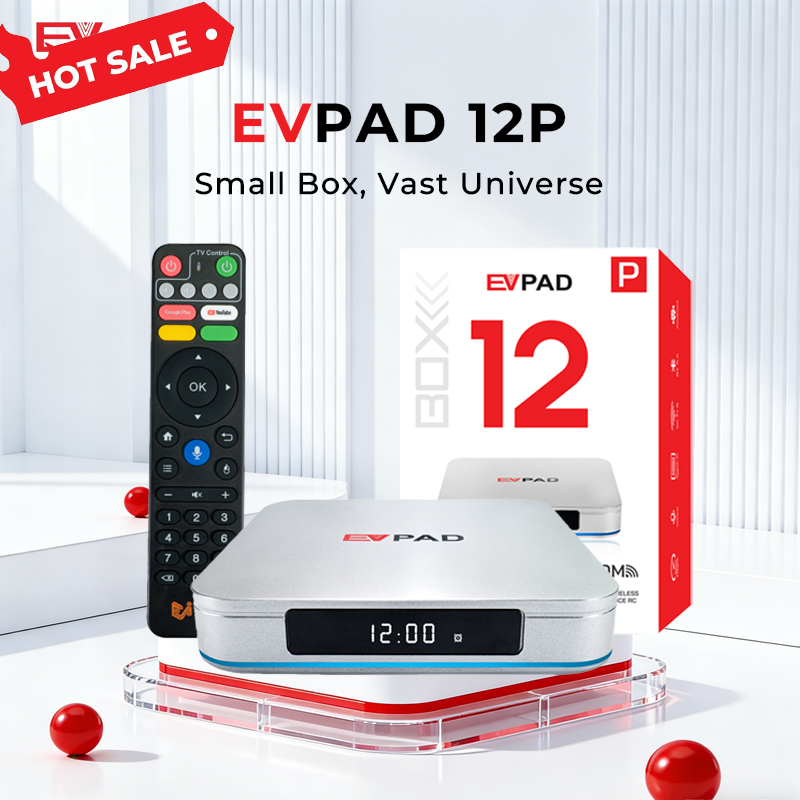
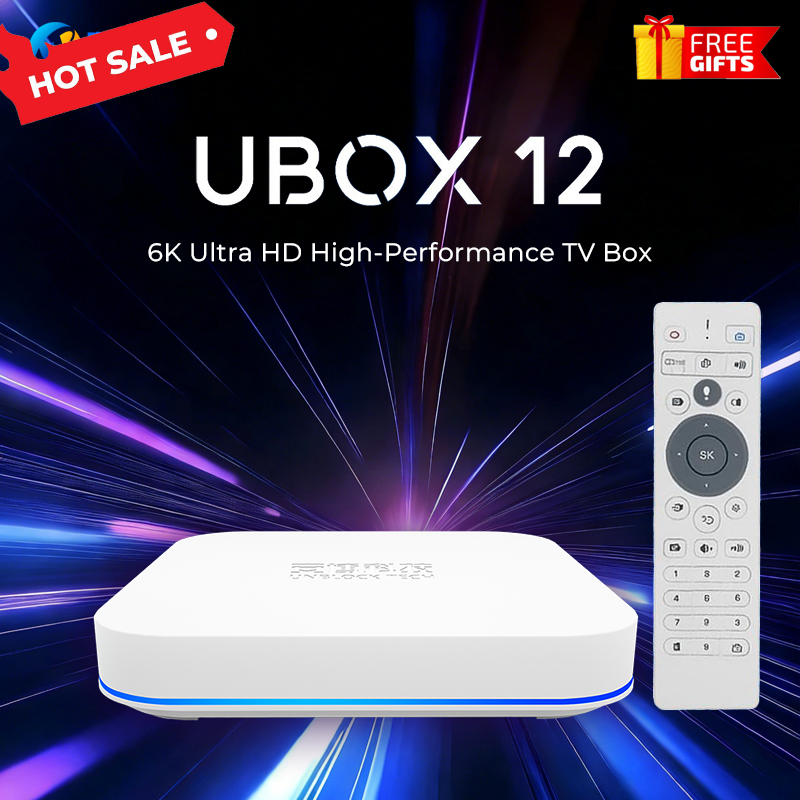

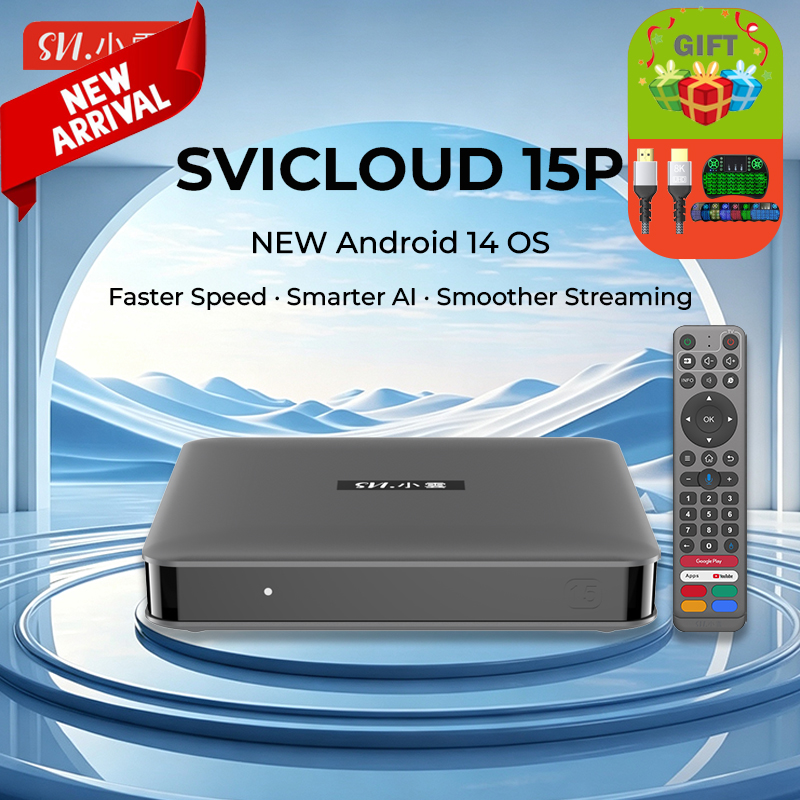

如何設定電視盒子
即使是第一次使用,設定安卓電視盒也快速又方便。無論您選擇 DIGIBox、易播、安博、GetMax 極影 或 小雲,基本設定過程都大同小異。只需幾分鐘,您就能享受直播電視、電影、體育賽事和全球娛樂節目。
本指南將逐步引導您完成設置,並解釋如何為不同品牌安裝所需的應用程式。
步驟一:將電視盒連接到電視
將HDMI線的一端插入電視盒
將另一端連接到電視上可用的 HDMI 連接埠。
連接電源轉接器並開啟電視盒
將電視輸入來源設定為正確的 HDMI 頻道
電視盒通電後會自動啟動。

步驟二:連接網路
穩定的網路連線是流暢播放影片的必要條件。
您可以透過以下方式連接:
Wi-Fi(建議大多數用戶使用)
乙太網路線(為了獲得最佳穩定性)
進入設定→網絡,選擇您的Wi-Fi網絡,然後輸入密碼。

步驟 3:完成初始系統設置
連接網路後:
選擇您的語言
設定時區
(如果提示)配對遙控器
完成後,您將進入Android TV主畫面。
步驟 4:安裝所需的電視應用程式
這一步取決於您使用的電視盒品牌。
DIGIBox 和 GetMax
對於 DIGIBox 和 GetMax 極影,所需的應用程式可以直接從電視盒上的 App Store 下載。
步驟:
開啟內建應用程式商店
搜尋官方電視應用
下載並安裝
打開應用,開始觀看
這種方法簡單易用,尤其適合初次使用者。

易播、安博 和 小雲
對於 易播、安博 和 小雲,所需的應用程式在公共 App Store 中不可用,必須從品牌特定的網站下載。
步驟:
在電視盒上開啟網頁瀏覽器
造訪品牌提供的官方下載網站。
下載所需的 APK 文件
安裝並啟動這些應用程式
賣家通常會提供詳細的網站地址和說明,或將說明包含在包裝盒內。


第五步:開始觀看並客製化您的體驗
應用程式安裝完成後,您可以:
瀏覽直播電視頻道
觀賞點播電影和電視節目
調整影片品質和字幕
新增常用頻道以便快速存取
大多數電視盒子還支援其他應用程序,例如 YouTube、Netflix、音樂應用程式和瀏覽器。
獲得最佳體驗的小貼士
使用高速網路連線(建議至少 20 Mbps)
保持系統和應用程式更新
為了獲得最佳性能,請偶爾重新啟動電視盒。
如果遇到 Wi-Fi 不穩定的情況,請使用乙太網路連線。
最後想說的話
設定電視盒非常簡單快捷,無需任何技術知識。無論您選擇 DIGIBox、易播、安博、GetMax 極影
還是 小雲,都可以在幾分鐘內完成設置,享受強大的家庭娛樂體驗。
如果您在應用程式安裝或設定方面需要協助,我們的支援團隊隨時準備為您提供協助。
如有任何疑問或需要協助,請隨時與我們聯絡:
WhatsApp/Telegram/微信: +852-54359812
信箱: sales@androidtvbox.com


